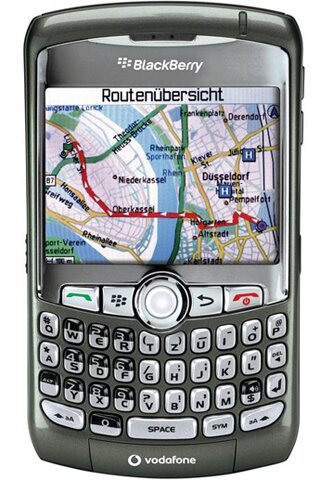
Cảm ơn bác buoctrongmuabuon bên tinhte (tác giả bản Opera Mini Mod) nhiều nhiều, nhờ có bác ý, chúng ta đã có bản shMessenger đọc đc Unicode tổ hợp, đỡ phải mày mò ô vuông đuổi hình bắt chữ nữa 
Về cơ bản vẫn là bản shMessenger 3.3.2 Java convert sang BB, phím menu trái/phải vẫn là SYM/$
Cùng chiến thôi nào các bác ới

1. Đầu tiên, điện thoại của bạn phải được cài đặt GPRS. Bạn có thể xem hướng dẫn cài đặt GPRS tại website của nhà mạng mà bạn đang sử dụng hoặc gọi cho tổng đài để được hỗ trợ. Đừng bao giờ nhắn tin tới số 8XXX gì đó được quảng cáo trên TV bởi vì có thể bạn không cài được GPRS nhưng chắc chắn là bạn sẽ bị mất nhiều tiền. ở đây mình có hướng dẫn cài GPRS miễn phí cho từng mạng nè các mạng như Mobi, viettel, vina, vietnammobile, beeline
2. Tiếp đến, bạn vào trang chủ của shMessenger đăng kí một tài khoản. Sau khi đăng kí xong, bạn sẽ nhận được một e-mail có chứa link kích hoạt( khuyến khích bạn xài Gmail.com nha, vì mình thấy Gmail gửi thông tin nhanh hơn) hãy click link kích hoạt đó. Vậy là tài khoản chat shMessenger trên điện thoại của bạn đã sẵn sàng để sử dụng .
3. Chạy chương trình Chat shMessenger. đời cài đặt xong Nhập Username và Password của tài khoản shMessenger mà bạn đăng kí ở bước 2 vào cửa sổ Configure IM Services.
Vào Options > Add account > chọn Yahoo! > Nhập Yahoo! ID và Password của tài khoản Yahoo! Messenger của bạn như bình thường (đánh dấu chọn Invisible nếu bạn muốn ẩn nick). Song, vào Options > chọn Set.
Nếu muốn add thêm tài khoản Yahoo!, bạn lập lại bước trên. Nếu muốn gỡ bỏ một tài khoản Yahoo!, bạn chọn tài khoản đó rồi chọn Remove (xóa tài khoảng).
4. Vào Options > Settings để thêm bớt các thiết lập. Tính năng Show avatars in giúp hiển thị avatar của người chat. Nếu không chọn tính năng này, bạn sẽ giảm được một phần chi phí GPRS( cũng ko bao nhiu đâu ,nên để coi hình cho đẹp). Sau khi đã thiết lập xong, bạn chọn Set.
5. Vào Options > Connect để đăng nhập vào tài khoản CHat shMessenger và Yahoo! Messenger
Nếu đăng nhập thành công, bạn sẽ thấy cửa sổ Buddylist bao gồm các nhóm (Group) kèm theo con số cho biết số người online trong nhóm đó.
Về cơ bản vẫn là bản shMessenger 3.3.2 Java convert sang BB, phím menu trái/phải vẫn là SYM/$
Cùng chiến thôi nào các bác ới
1. Đầu tiên, điện thoại của bạn phải được cài đặt GPRS. Bạn có thể xem hướng dẫn cài đặt GPRS tại website của nhà mạng mà bạn đang sử dụng hoặc gọi cho tổng đài để được hỗ trợ. Đừng bao giờ nhắn tin tới số 8XXX gì đó được quảng cáo trên TV bởi vì có thể bạn không cài được GPRS nhưng chắc chắn là bạn sẽ bị mất nhiều tiền. ở đây mình có hướng dẫn cài GPRS miễn phí cho từng mạng nè các mạng như Mobi, viettel, vina, vietnammobile, beeline
2. Tiếp đến, bạn vào trang chủ của shMessenger đăng kí một tài khoản. Sau khi đăng kí xong, bạn sẽ nhận được một e-mail có chứa link kích hoạt( khuyến khích bạn xài Gmail.com nha, vì mình thấy Gmail gửi thông tin nhanh hơn) hãy click link kích hoạt đó. Vậy là tài khoản chat shMessenger trên điện thoại của bạn đã sẵn sàng để sử dụng .
3. Chạy chương trình Chat shMessenger. đời cài đặt xong Nhập Username và Password của tài khoản shMessenger mà bạn đăng kí ở bước 2 vào cửa sổ Configure IM Services.
Vào Options > Add account > chọn Yahoo! > Nhập Yahoo! ID và Password của tài khoản Yahoo! Messenger của bạn như bình thường (đánh dấu chọn Invisible nếu bạn muốn ẩn nick). Song, vào Options > chọn Set.
Nếu muốn add thêm tài khoản Yahoo!, bạn lập lại bước trên. Nếu muốn gỡ bỏ một tài khoản Yahoo!, bạn chọn tài khoản đó rồi chọn Remove (xóa tài khoảng).
4. Vào Options > Settings để thêm bớt các thiết lập. Tính năng Show avatars in giúp hiển thị avatar của người chat. Nếu không chọn tính năng này, bạn sẽ giảm được một phần chi phí GPRS( cũng ko bao nhiu đâu ,nên để coi hình cho đẹp). Sau khi đã thiết lập xong, bạn chọn Set.
5. Vào Options > Connect để đăng nhập vào tài khoản CHat shMessenger và Yahoo! Messenger
Nếu đăng nhập thành công, bạn sẽ thấy cửa sổ Buddylist bao gồm các nhóm (Group) kèm theo con số cho biết số người online trong nhóm đó.